.svg)
Para importar correctamente los símbolos creados en SoMachine Basic o Machine Expert Basic para un PLC M221 dentro del entorno GP-Pro EX, sigue los pasos detallados a continuación.
1) Exportar los símbolos desde SoMachine Basic / Machine Expert Basic
1) En SoMachine Basic o Machine Expert Basic, abre la ventana Herramientas y selecciona Lista de Símbolos.
2) Haz clic en Exportar para generar el archivo de símbolos en formato CSV.
3) Elige la carpeta de destino y el nombre del archivo CSV.
El archivo exportado contiene tres columnas:
- Símbolo
- Dirección
- Comentario
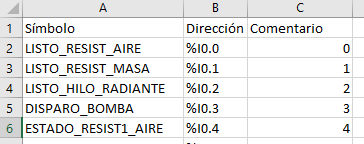
2) Preparar el archivo CSV con el formato requerido por GP-Pro EX.
El GP-Pro EX necesita que el archivo CSV incluya obligatoriamente los siguientes campos:
- Name (Símbolo)
- Type (Tipo --> BIT o WORD)
- Address (Dirección)
- Comment (Comentario)
Como el archivo original no incluye la columna Type, es necesario añadirla manualmente y especificar si cada símbolo es un:
- Bit (por ejempplo, entradas / salidas booleanas)
- Word (palabras enteras, por ejemplo valores INT)
En el ejemplo, los valores añadidos son: Bit o Int
3) Importar el archivo CSV en GP-Pro EX.
1) En GP-Pro EX, abre el menú: Ajustes Comunes --> Símbolos
2) En la ventana que se abre, selecciona: Utility --> Import --> Other formats
3) Selecciona el archivo CSV previamente editado (el que incluya la columna "Tipo") y haz clic en Open.
Hay que indicar el delimitador, si se trata de coma (Comma), punto y coma (Semicolon) o tabulador (Tab).
Aparecerá una ventana en la que debes asignar manualmente el significado de cada columna:
- Columna 1 -> Símbolo
- Columna 2 -> Dirección
- Columna 3 -> Comentario
- Columna 4 -> Tipo
Luego asigna los tipos definidos:
- Para Bit Address -> asignar "Bit"
- Para Word Address -> asignar "Int"
Una vez configurados los campos, pulsa OK.
Los símbolos serán importados correctamente al proyecto del GP-Pro EX.
