


Control Expert / Unity PRO: ¿Cómo modificar las variables mediante Excel?
Modificar las variables de Control Expert / Unity PRO con Excel.
Usando el fichero de exportación de variables .XSY es posible abrirlo con una herramienta especial de Excel y así poder visualizar el listado de variables y modificarlas.
A continuación se detallan los pasos a seguir.
Esta opción está disponible a partir de la versión 10 de Unity
Limitaciones: No puede usarse con variables de tipo DDT ni DFB.
Configuración desde Control Expert / Unity PRO
Desde Control Expert / Unity PRO nos aseguramos de que el proyecto compila. Vamos al árbol de proyecto “Variables & FB instances ”, botón derecho Export ”. Exportaremos las variables en formato . Herramienta para usar Excel: “Excel Import Export Tool"
Desde el botón de Inicio de Windows All programs ” ––“Schneider Electric” SoCollaborative ” Unity Pro”Extras“

Descripción de la hoja de Excel.
Abrir el fichero “Unity Variables Management.xlsm” haciendo doble clic. Se abrirá Excel con la siguiente información (Se deben tener activadas las Macros en Excel):
Existe una pestaña “Variables” donde veremos las variables importadas.

Y otra, “Atributos ”, que no debe modificarse
XSY Mamagement
Observamos que aparece una pestaña “XSY Management”. Debemos estar en la pestaña “Variables” para ver todas las opciones.
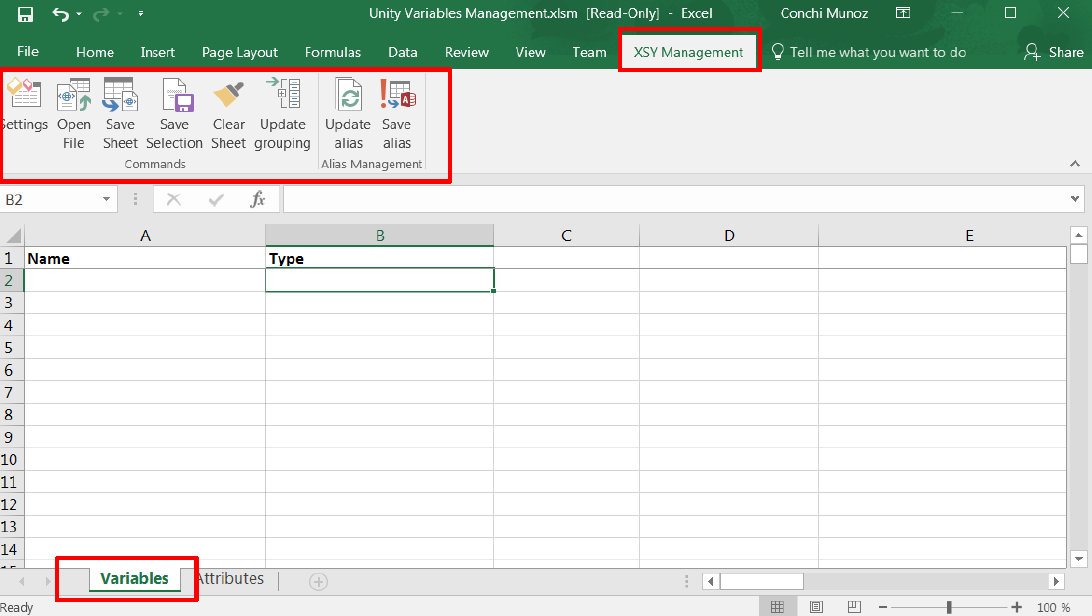

Botón “Settings ”: para elegir la versión de Unity usada y si se quieren mostrar las variables como expandidas o reagrupadas.


Botón “Clear sheet ”: Borra todas las variables de la hoja
Botón “ Upgrade grouping ”: actualiza las variables 
Usando el fichero de exportación de variables .XSY es posible abrirlo con una herramienta especial de Excel y así poder visualizar el listado de variables y modificarlas.
A continuación se detallan los pasos a seguir.
Esta opción está disponible a partir de la versión 10 de Unity
Limitaciones: No puede usarse con variables de tipo DDT ni DFB.
Configuración desde Control Expert / Unity PRO
Desde Control Expert / Unity PRO nos aseguramos de que el proyecto compila. Vamos al árbol de proyecto “Variables & FB instances ”, botón derecho Export ”. Exportaremos las variables en formato .
Desde el botón de Inicio de Windows All programs ” ––“Schneider Electric” SoCollaborative ” Unity Pro”Extras“
Descripción de la hoja de Excel.
Abrir el fichero “Unity Variables Management.xlsm” haciendo doble clic. Se abrirá Excel con la siguiente información (Se deben tener activadas las Macros en Excel):
Existe una pestaña “Variables” donde veremos las variables importadas.
Y otra, “Atributos ”, que no debe modificarse
XSY Mamagement
Observamos que aparece una pestaña “XSY Management”. Debemos estar en la pestaña “Variables” para ver todas las opciones.
Funcionalidad y uso del XSY Mamagement
Botón “open file”: para abrir el fichero .xsy generado con Unity
Botón “open file”: para abrir el fichero .xsy generado con Unity
Botón “Settings ”: para elegir la versión de Unity usada y si se quieren mostrar las variables como expandidas o reagrupadas.
Botón Save Sheet ”: Para guardar las modificaciones realizadas. Se abrirá un cuadro de diálogo para elegir la ubicación del fichero.
Botón “Clear sheet ”: Borra todas las variables de la hoja
Botón “ Upgrade grouping ”: actualiza las variables
Con los botones “Update Alias y Save Alias” se usa en caso de usar la columna “alias” para actualizar o guardar lo modificado.
Publicado para: Schneider Electric España
¿Necesitas ayuda?
Selector de productos
Encuentra rápida y fácilmente los productos y accesorios adecuados para tus aplicaciones.
Pedir presupuesto
Comienza tu consulta de ventas en línea y un experto se pondrá en contacto contigo.
¿Dónde comprar?
Encuentra fácilmente el distribuidor de Schneider Electric más cercano a ti.
Centro de ayuda
Encuentra recursos de soporte para todas tus necesidades en un solo lugar.