


FAQ hämta EBO webstation browser loggar
Öppna utvecklarverktyg i Google Chrome eller Microsoft Edge Öppna webbläsaren Tryck på F12 eller Ctrl+Skift+I för att öppna och stänga utvecklarverktyg

Samla information från utvecklarverktyg - konsol:
1. Öppna webbläsarens utvecklarverktyg
2. Välj fliken Console.
3. Välj inuti konsolfliken, tryck Ctrl-A för att markera alla, tryck CTRL-C för att kopiera, och i valfri textredigerare, tryck CTRL-V för att klistra in. Spara filen.
OBS: I det här exemplet finns inga undantag att spara.

Samla nätverksloggar:
Kommunikationen mellan servern och klienten kan loggas. Detta kan ge viktig information om informationen som skickas från klienten till servern och hur informationen tolkas av klienten.
(Bra att tänka på: ta nätverkslogg medan du återskapar problemet, rensa cache och ta sedan en ny nätverkslogg)
Förbereda och spara nätverkslogg:
1. Klicka på fliken Network.
2. Se till att nätverkstrafik registreras (växling med ctrl+E)
3. Rensa nätverksloggen genom att klicka på Rensa-symbolen uppe till vänster
4. Öppna sidan eller objektet som representerar problemet
5. Utför steg för att återskapa problemet
6. Stoppa inspelningen (växling med ctrl+E)
7. Klicka på Exportera HAR... för att spara HAR-filen

Rensa cache och typinformation:
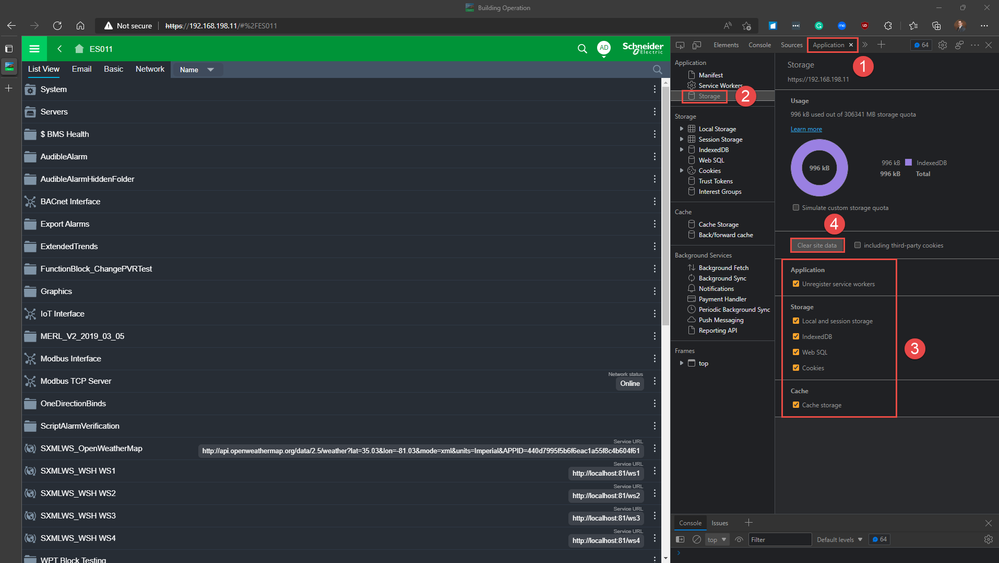
1. Klicka på fliken Application
2. Klicka på avsnittet Applikation - Storage section
3. Se till att ALLA rutor är markerade
4. Klicka på clear site data. (OBS: Detta kommer att logga ut dig och du måste logga in igen)
Samla information från utvecklarverktyg - konsol:
1. Öppna webbläsarens utvecklarverktyg
2. Välj fliken Console.
3. Välj inuti konsolfliken, tryck Ctrl-A för att markera alla, tryck CTRL-C för att kopiera, och i valfri textredigerare, tryck CTRL-V för att klistra in. Spara filen.
OBS: I det här exemplet finns inga undantag att spara.
Samla nätverksloggar:
Kommunikationen mellan servern och klienten kan loggas. Detta kan ge viktig information om informationen som skickas från klienten till servern och hur informationen tolkas av klienten.
(Bra att tänka på: ta nätverkslogg medan du återskapar problemet, rensa cache och ta sedan en ny nätverkslogg)
Förbereda och spara nätverkslogg:
1. Klicka på fliken Network.
2. Se till att nätverkstrafik registreras (växling med ctrl+E)
3. Rensa nätverksloggen genom att klicka på Rensa-symbolen uppe till vänster
4. Öppna sidan eller objektet som representerar problemet
5. Utför steg för att återskapa problemet
6. Stoppa inspelningen (växling med ctrl+E)
7. Klicka på Exportera HAR... för att spara HAR-filen
Rensa cache och typinformation:
1. Klicka på fliken Application
2. Klicka på avsnittet Applikation - Storage section
3. Se till att ALLA rutor är markerade
4. Klicka på clear site data. (OBS: Detta kommer att logga ut dig och du måste logga in igen)